


2. みんなでカレンダーを使う
予定をかんたん登録
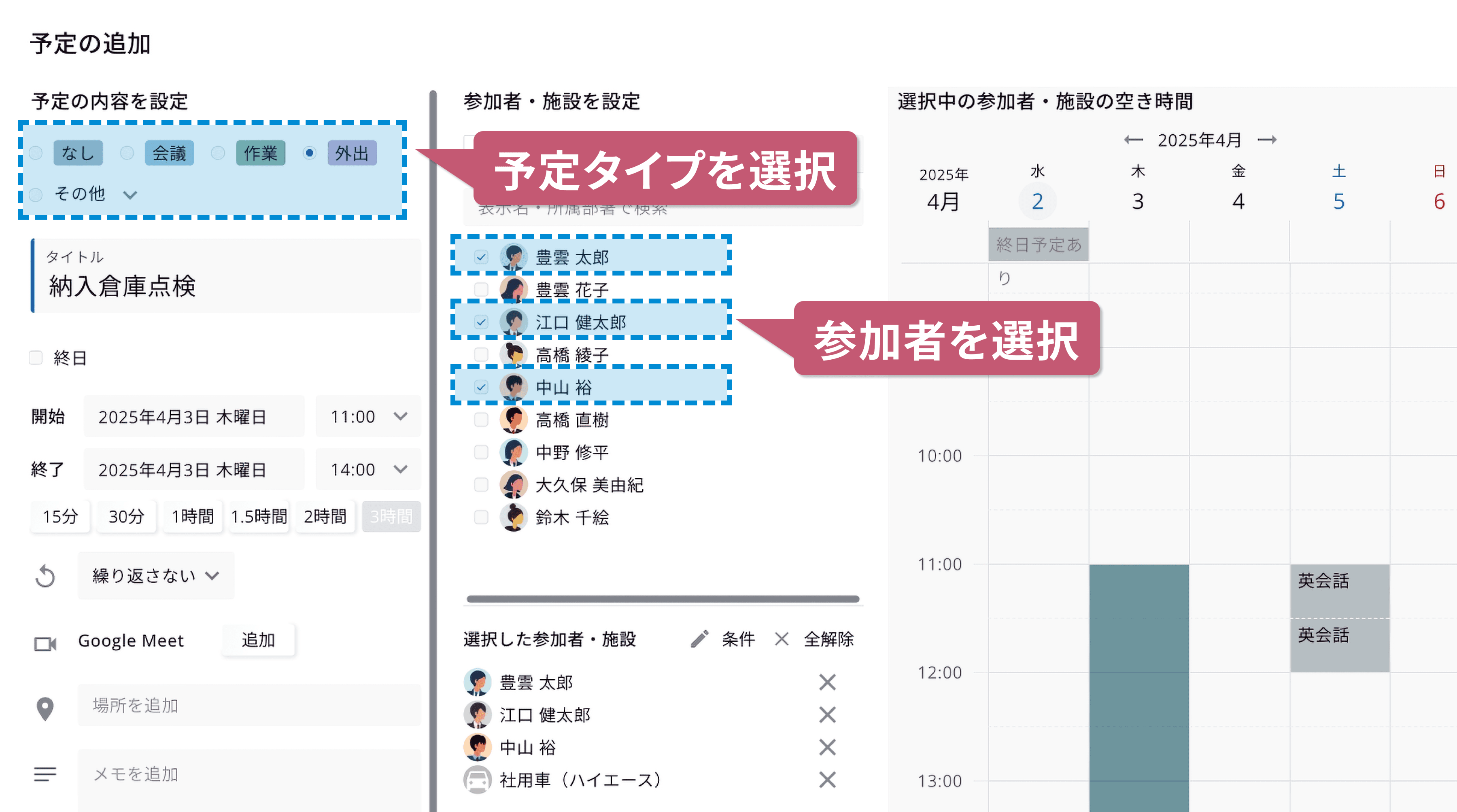
みんなで予定を共有し効率的に管理するには、まず予定を追加しましょう。予定追加では、参加メンバーや施設だけでなく、予定タイプやオンライン会議などの詳細設定も可能です。
みんなの予定を閲覧
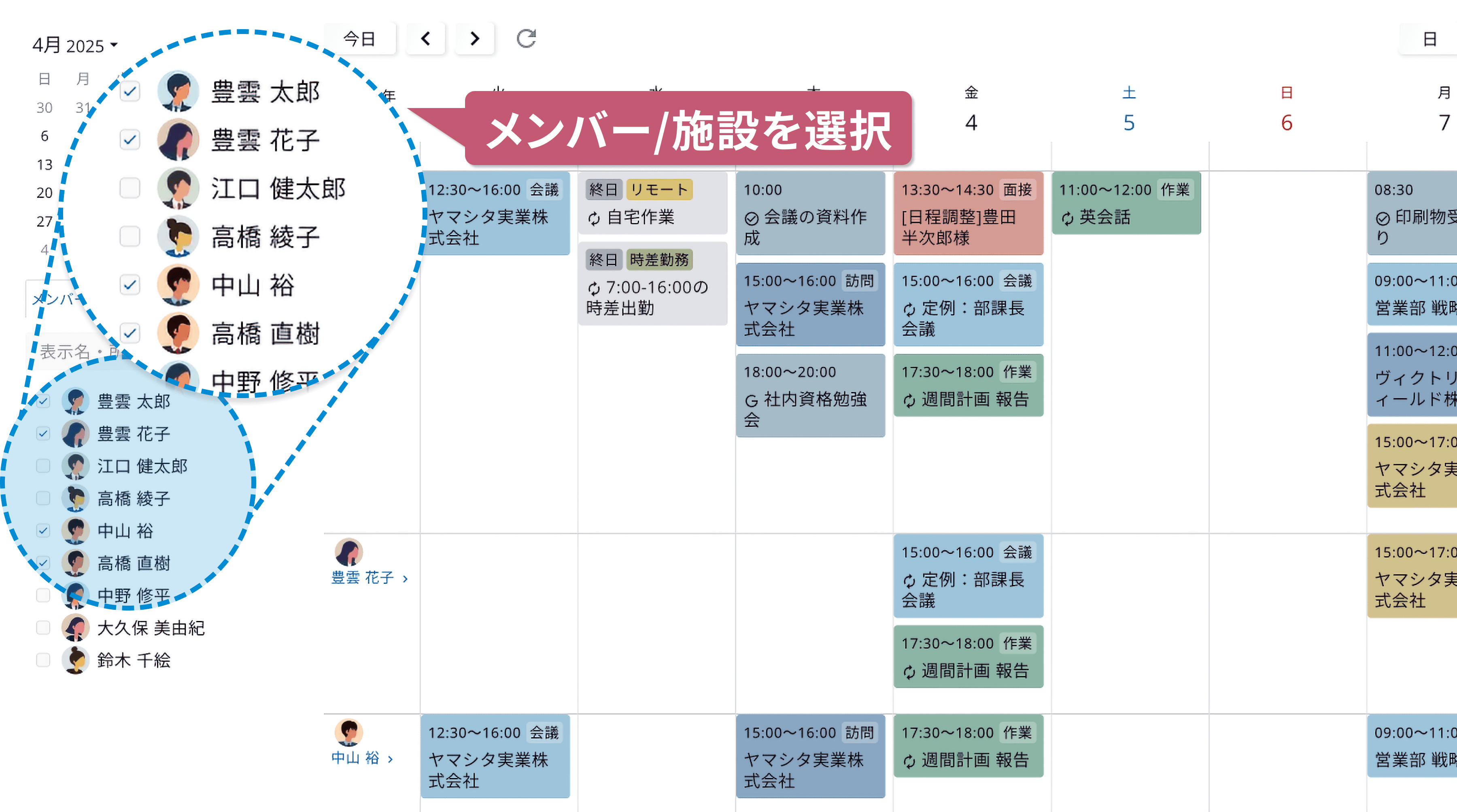
みんなの予定を閲覧するには、メンバーや施設を選択し、グループビュー(日/週)または個人ビュー(週/月)にカレンダー表示を切り替えます。
社内の日程調整
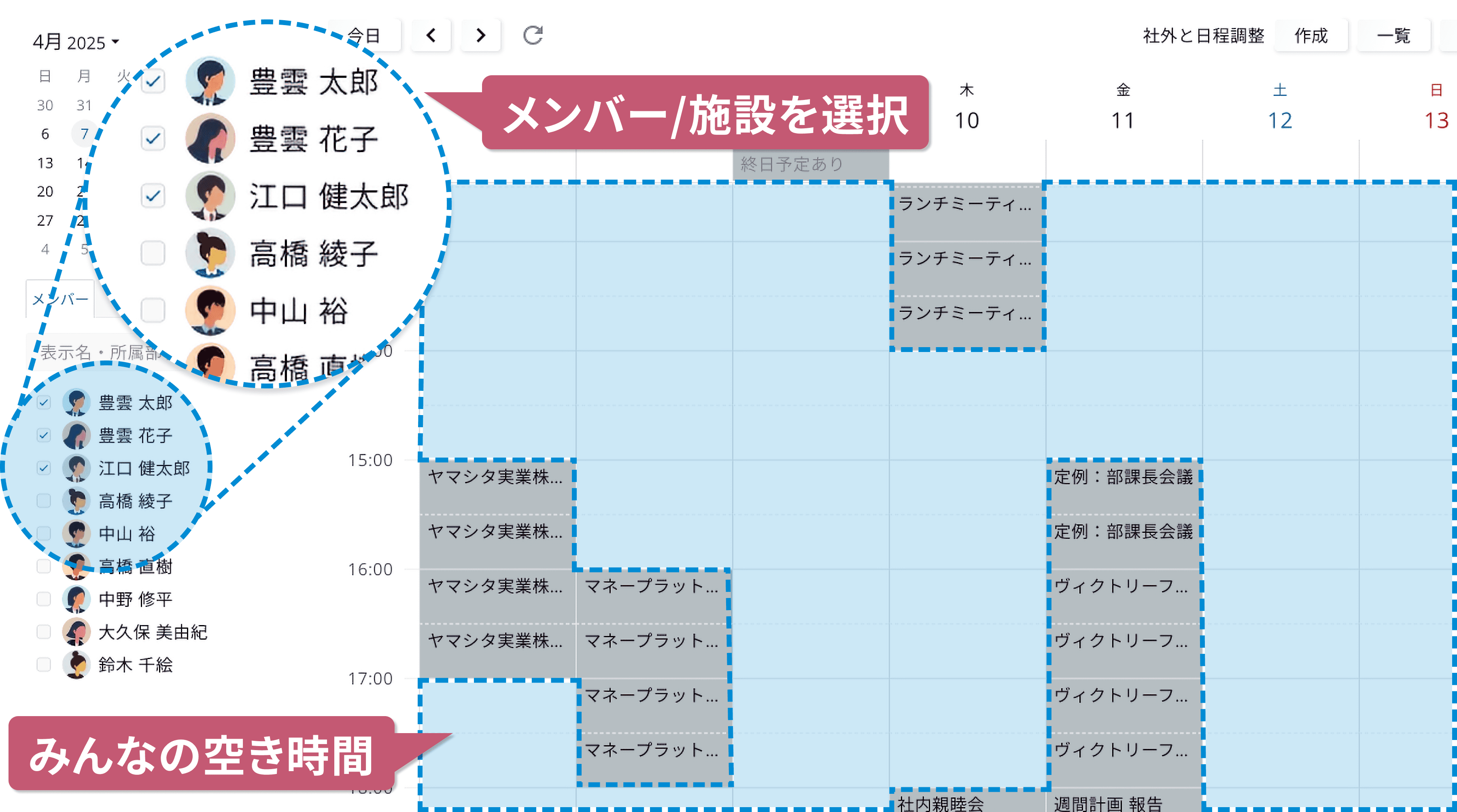
社内の日程調整では、まず空き時間ビューでメンバーや施設の空き時間を確認しましょう。表示された空き時間に予定を追加すれば、日程調整は完了です。
予定のダブルブッキングを防止
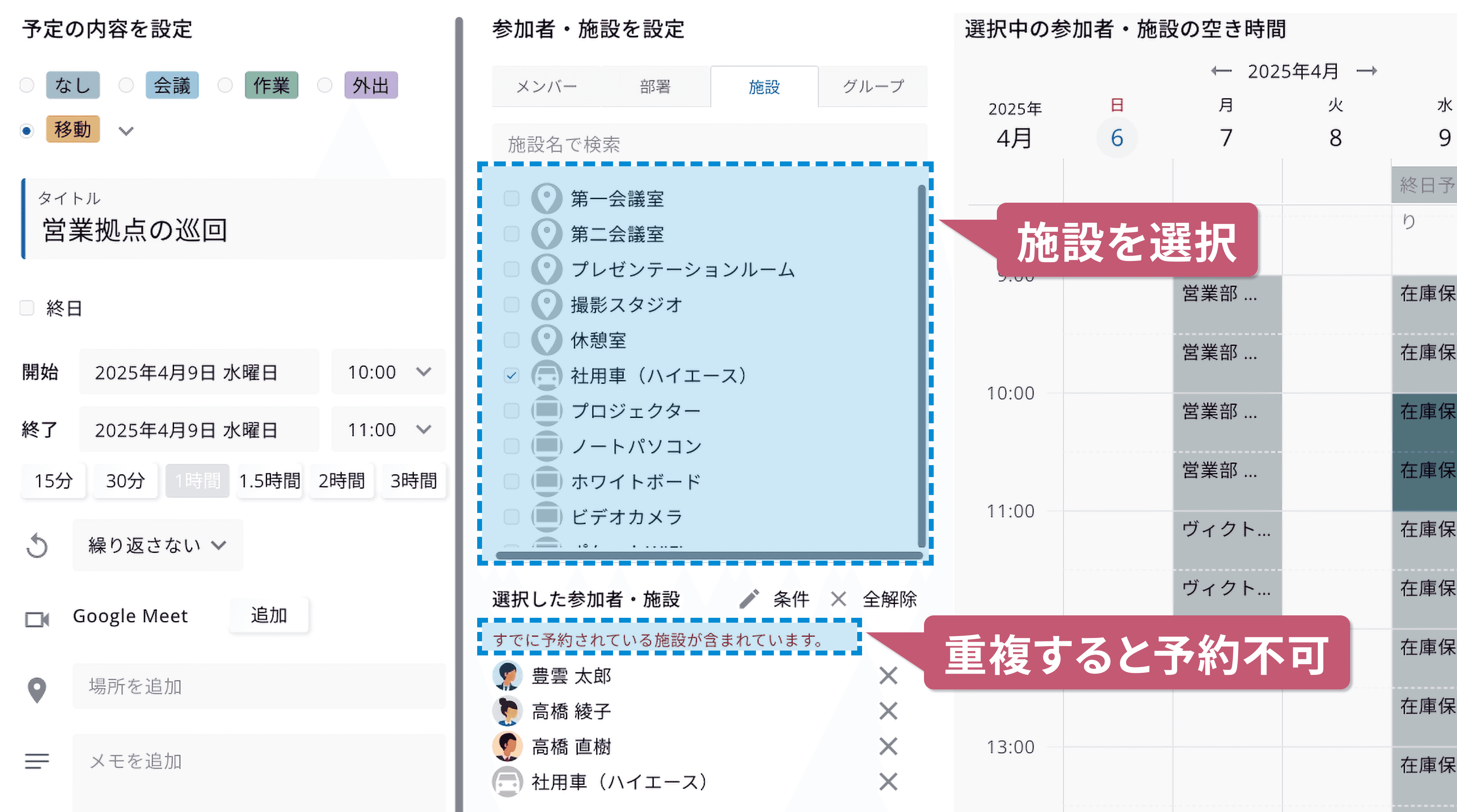
予定追加時にダブルブッキングを防ぐため、メンバーの予定のみ重複した場合は、重複したメンバーにアイコンが表示され、予定は追加できます。なお、施設を含む予定はダブルブッキングしません。
オンライン会議URLの自動発行
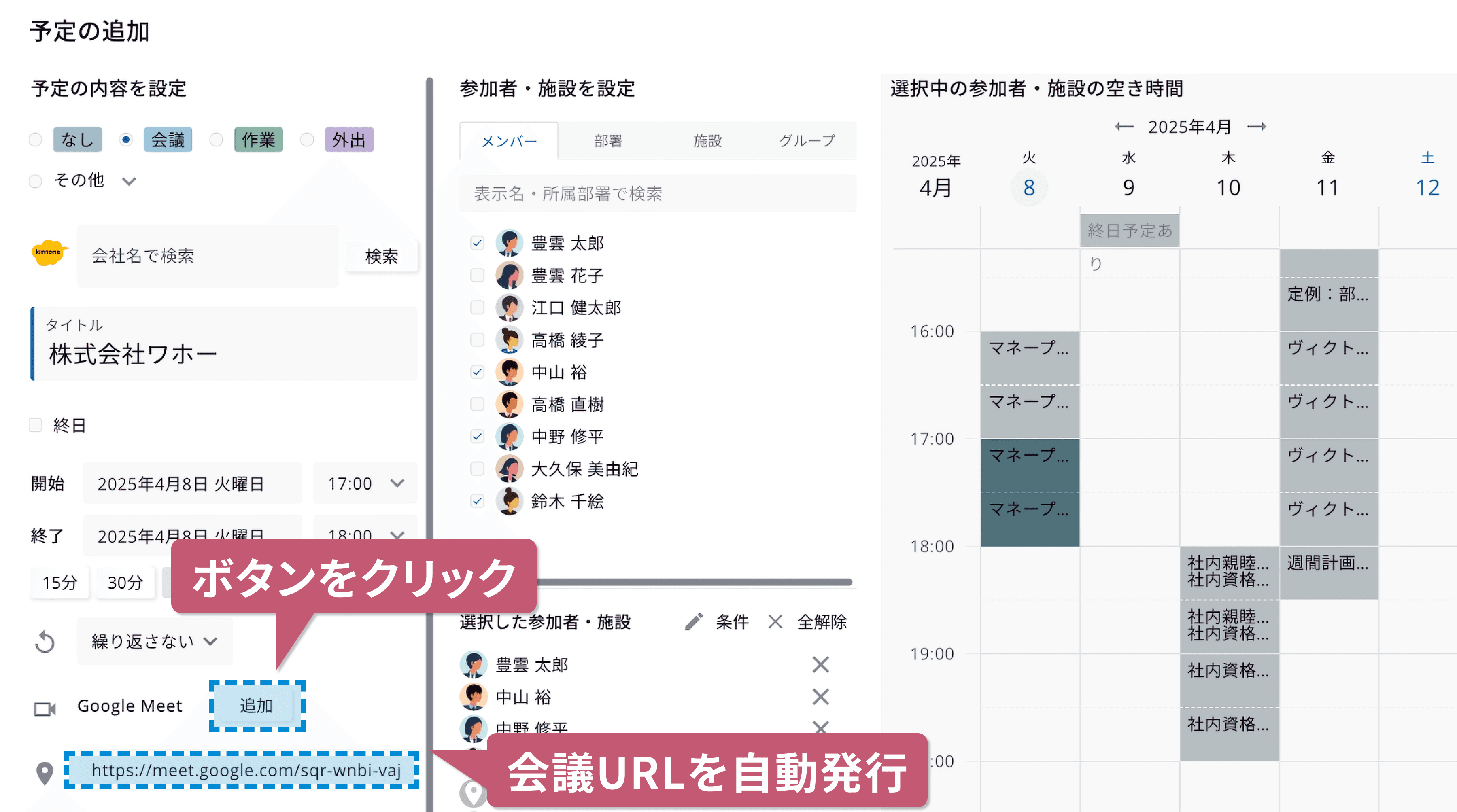
ワンクリックでオンライン会議URLを自動発行するには、オンライン会議サービスとの連携が必要です。連携できるサービスは、Zoom、Google Meet、Microsoft Teamsです。
外出時はアプリで確認
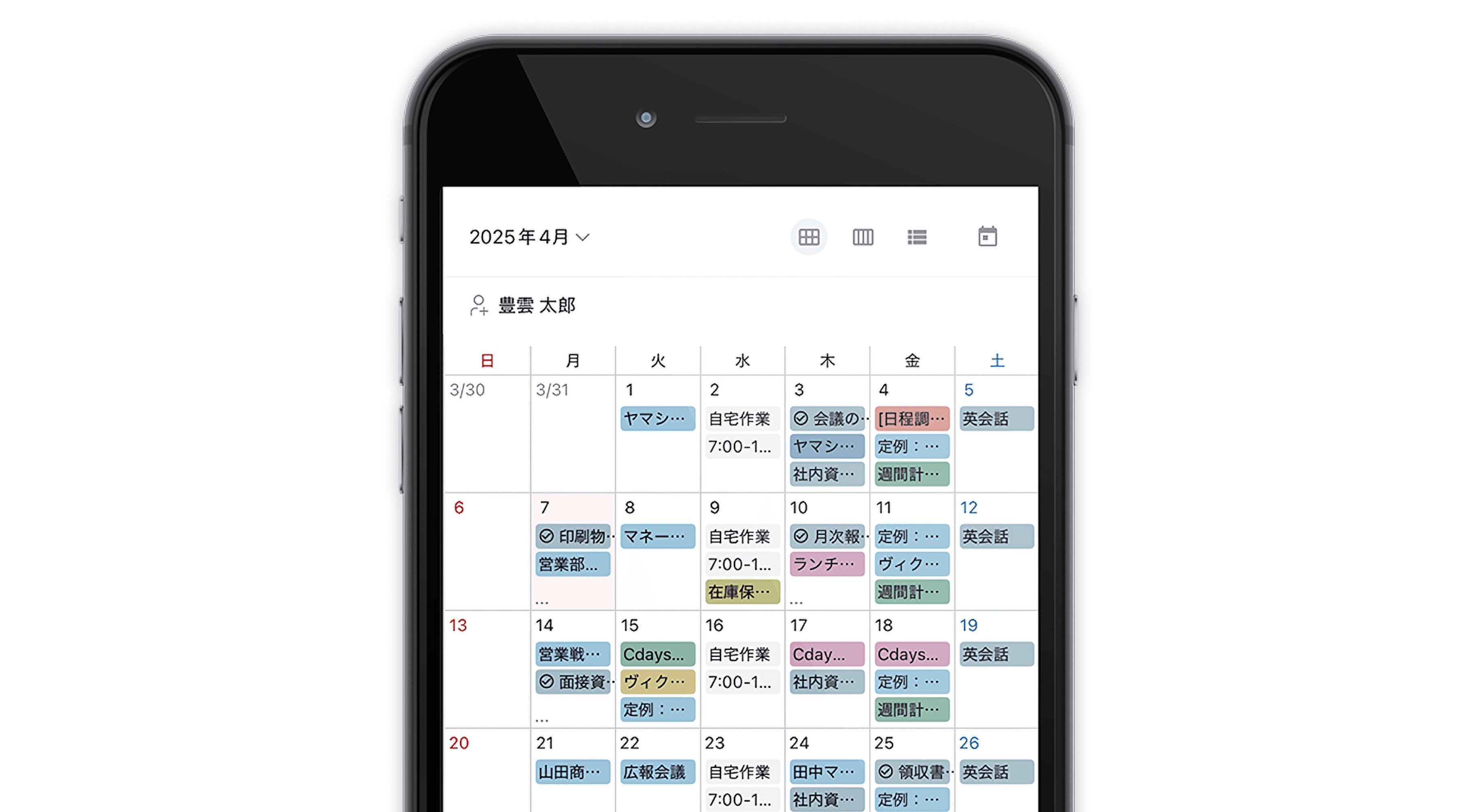
外出先での予定追加や社内の日程調整には、無料のスマホアプリをご利用ください。グループビュー、個人ビュー、空き時間ビューが外出先でもPC版と同じように確認できます。
クリックするだけで、すぐに始められます

導入検討に便利な資料

全ての機能を無料でお試し
料金プラン比較
まずは無料で、すべての機能を試してみてください
30日間無料お試し
どのプランを選んでも30日間、無料でお試しいただけますプラン内容
kintone同期あり
ユーザー数制限なし
試用後に自動で課金されることはありません
フリープラン
0円
プラン内容
kintone同期なし
10ユーザー以下


導入検討お役立ち資料
- サービス紹介資料
- 【管理者・推進者向け】導入の流れガイド
- 提案書テンプレート
無料お試し
30日間、全ての機能を無料でお試しできます
お問い合わせ
ご不明点があれば、お気軽に
お問い合わせください